
Outlook 2010'da resimli imza ekleme
 Teknoloji
Outlook 2010'da her e-postanın altında imzanızın çıkmasını istiyorsanız, aşağıdaki yönergeleri adım adım uygulayabilirsiniz.
- Outlook ana ekranda iken Dosya'ya basın

- Açılan menüden Seçenekler'e tıklayın
- Yeni bir pencere açılacak. Bu pencerede Posta'ya tıklayın

- Sağ taraftaki İmzalar düğmesine basın

- Açılan pencereden Yeni'ye tıklayın.
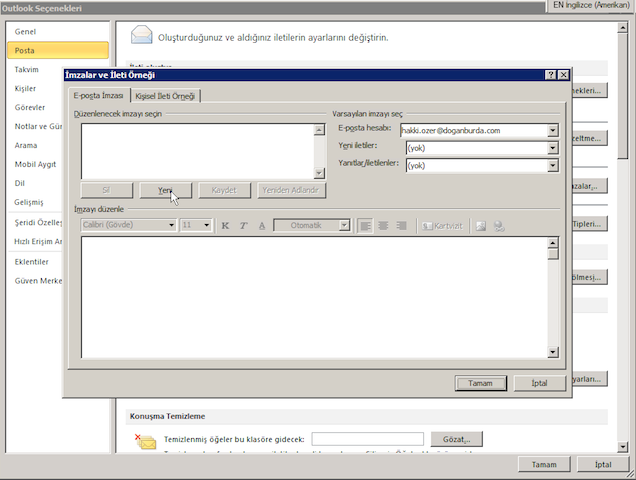
- İmzanız için bir isim yazın.
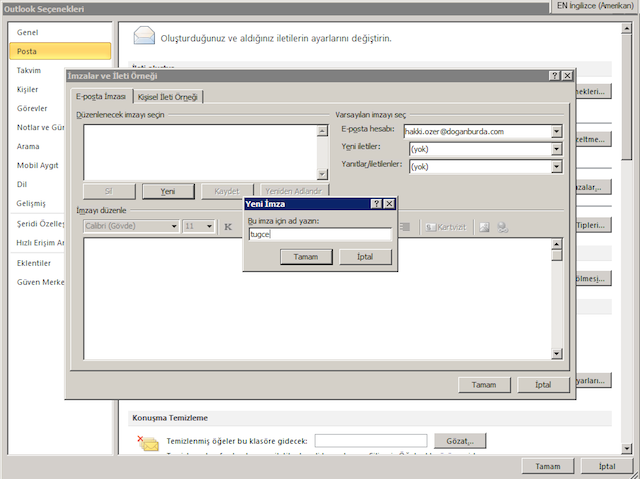
- İmzanıza resim ekleyecekseniz sağ taraftaki resim ekleme düğmesine basın.

- İmzanıza yazı ekleyecekseniz boş olan kısma yazabilirsiniz.
- İmzanızı yazdıktan/resim ekledikten sonra aynı ekranın sağ üst köşesinde Varsayılan imzayı seç bölümünde Yeni iletiler : yazan bir kısım göreceksiniz. Orada yok seçilidir. Oraya tıklayıp imza isminizi seçin.
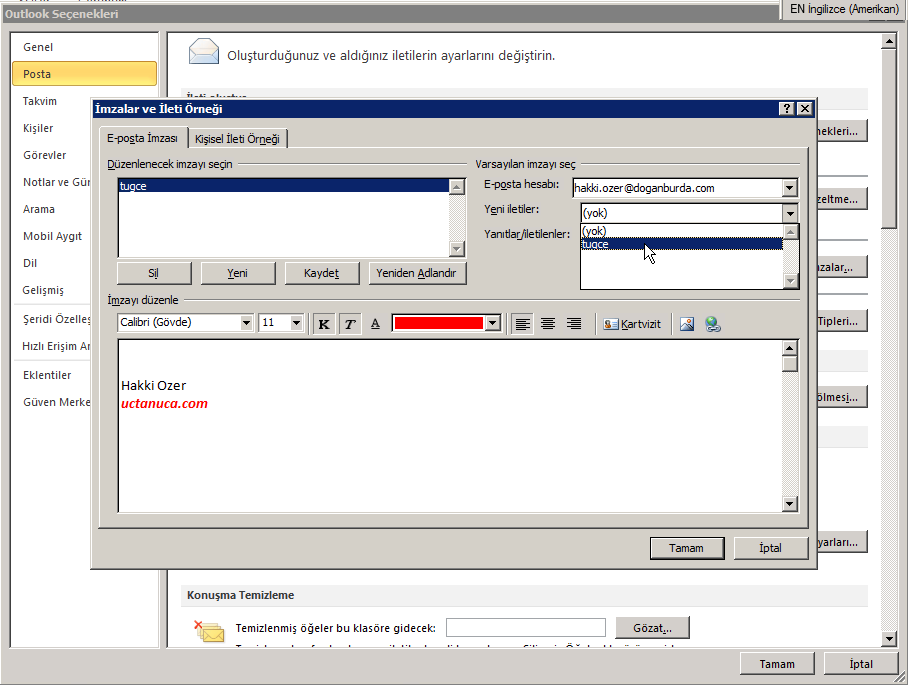
- Tamam düğmesine basın
- Bir kez daha Tamam düğmesine basın. İmzanızı oluşturduk. Şimdi kontrol edelim.
- Yeni bir mail açın, imzanızı kontrol edin.
Yayınlama
Son güncelleme
İlgini Çekebilir